使用 Jam 回報操作問題
用 Jam 錄製畫面,提供連結給客服,協助排查問題。
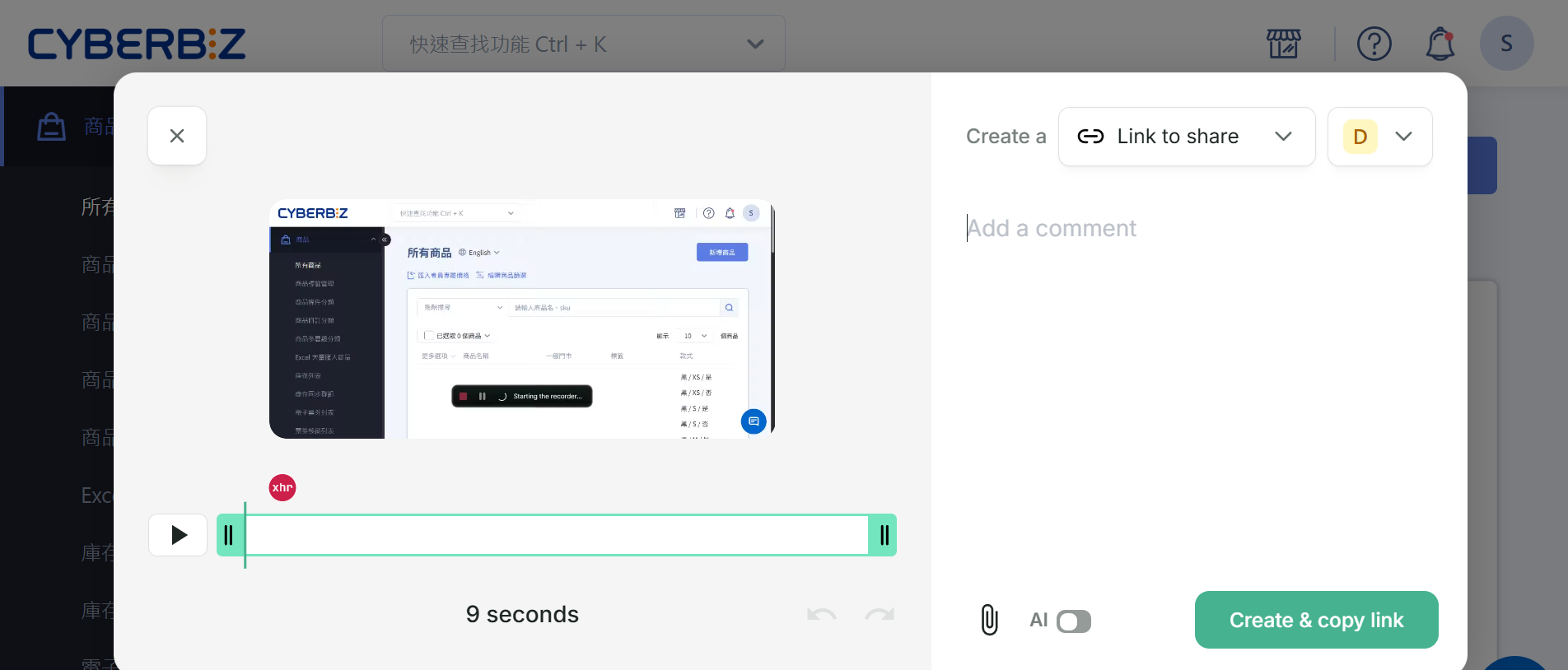
使用須知
一張圖或影片勝過千言萬語
只要截圖或錄下 看到什麼、做了什麼、發生什麼,即可讓問題回報更簡單、清楚、有效。
- 建議附上重現步驟及相關商品/操作資訊,以加快處理速度。
- 錄影或截圖前,請移除或遮蔽所有敏感資料,以確保錄影或截圖中無包含敏感個資。
操作流程
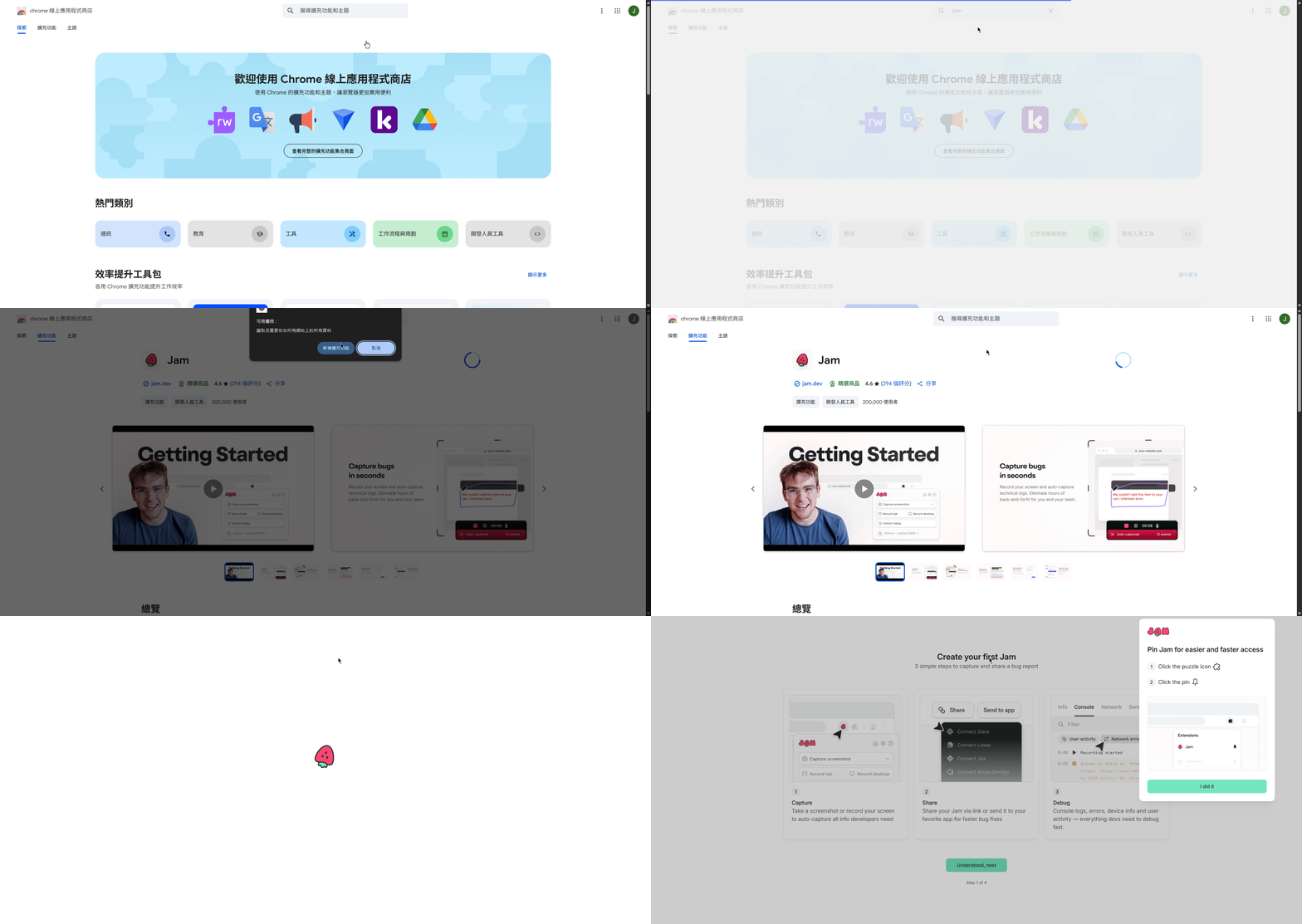
安裝 Jam Chrome 擴充功能
- 打開 Chrome 線上應用程式商店 Jam 頁面。
- 點擊 加到 Chrome > 新增擴充功能 完成安裝。
- 點擊 Chrome 右上角拼圖圖示,將 Jam 固定到工具列,方便快速開啟。(建議)
- 點擊 Jam 🍓 圖示,使用 Google 帳號登入或建立 Jam 帳號。
錄影並重現問題
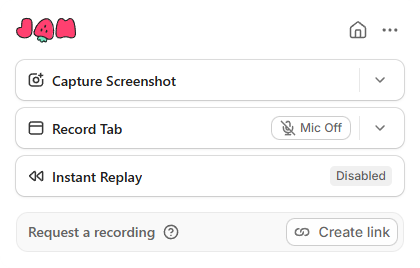
- 點擊 Chrome 工具列右上角的 Jam 🍓 圖示。
-
選擇以截圖或是錄影:
- Capture Screenshot 截圖:擷取當前頁面狀態,保留完整技術背景資訊。
- Record Tab 錄影分頁:錄製螢幕操作過程,逐步重現問題情境。
若要錄音,請點擊麥克風圖示 / 將麥克風開啟。
- Instant Replay 快速重播:自動擷取最近 30 秒的操作畫面,無需重新重現錯誤。
-
重現操作問題,並可口述操作情境。
- 錄影結束後,點擊 End Recording,Jam 會自動生成影片連結,方便提供給客服或研發團隊。
分享影片給客服與研發
- 點擊 分享 或 複製連結。
- 將連結寄至 CYBERBIZ 客服信箱:support@cyberbiz.io。
- 若需附加電腦規格,可在 Jam 設定中查看系統資訊,並一併提供。
常見問題
Jam 是免費的嗎?
是的,基本錄影與分享功能免費。
影片會不會曝光?
只有擁有連結的人可以觀看,且可設定刪除。
我錄到錯誤畫面但沒聲音,該怎麼辦?
請確保錄影時已開啟麥克風授權。